מה אפשר לבקש מהמשרד?
המשרד מטפל בנושאים המנהלתיים הבאים:
- אישורי תרופות
- התחייבויות (טופס 17)
- החזר כספי
- איתור שירות וזימון תורים
- העתקי מסמכים
המשרד מטפל בנושאים המנהלתיים הבאים:
ניתן לפנות לרופא/ה בנושאים רפואיים לא דחופים, שאינם מחייבים בדיקת רופא/ה:
אפשר להגיש עד 4 בקשות ברבעון.
בכל בקשה ניתן לשלוח כמה נושאים יחד (למשל, גם בקשת מרשם, גם בקשת אישור מחלה וגם שאלה לרופא/ה).
חברים מעל גיל 70 - יכולים להגיש עד 5 בקשות
במקרים הבאים ניתן לשלוח בקשות לרופא/ת המשפחה ולרופא/ת הילדים ללא הגבלה:
אפשר להגיש בקשה לרופאים אלה רק בתנאי שהרופאים הצטרפו לשירות בקשות דיגיטליות.
אם ביקרתם אצל רופא משפחה נוסף שאינו הרופא הקבוע שלכם, תוכלו לשלוח גם אליו בקשה דיגיטלית עד 3 חודשים מיום הביקור.
השירות אינו מיועד למקרים דחופים. אם אתם זקוקים לעזרה רפואית דחופה יש לפנות לגורמים הטיפוליים הרלוונטיים ובמידת הצורך למוקדי רפואה דחופה.
לשיקול הרופאים האם לענות לכל בקשה וכיצד, בהתאם לשיקול דעת רפואי. באפשרותם לתת מענה מלא או חלקי, לדחות את הבקשה, לזמן אתכם לביקור במרפאה או לתת לכם המלצה כיצד לנהוג. אם תשובת הרופא/ה כוללת הסבר או המלצות, קראו אותן היטב ועקבו אחריהן.

היכנסו לאתר מכבי Online ובצעו הזדהות כדי לעבור לאזור האישי.
לאחר מכן לחצו על "בקשות מהמשרד או מהרופא/ה" בתפריט העליון.
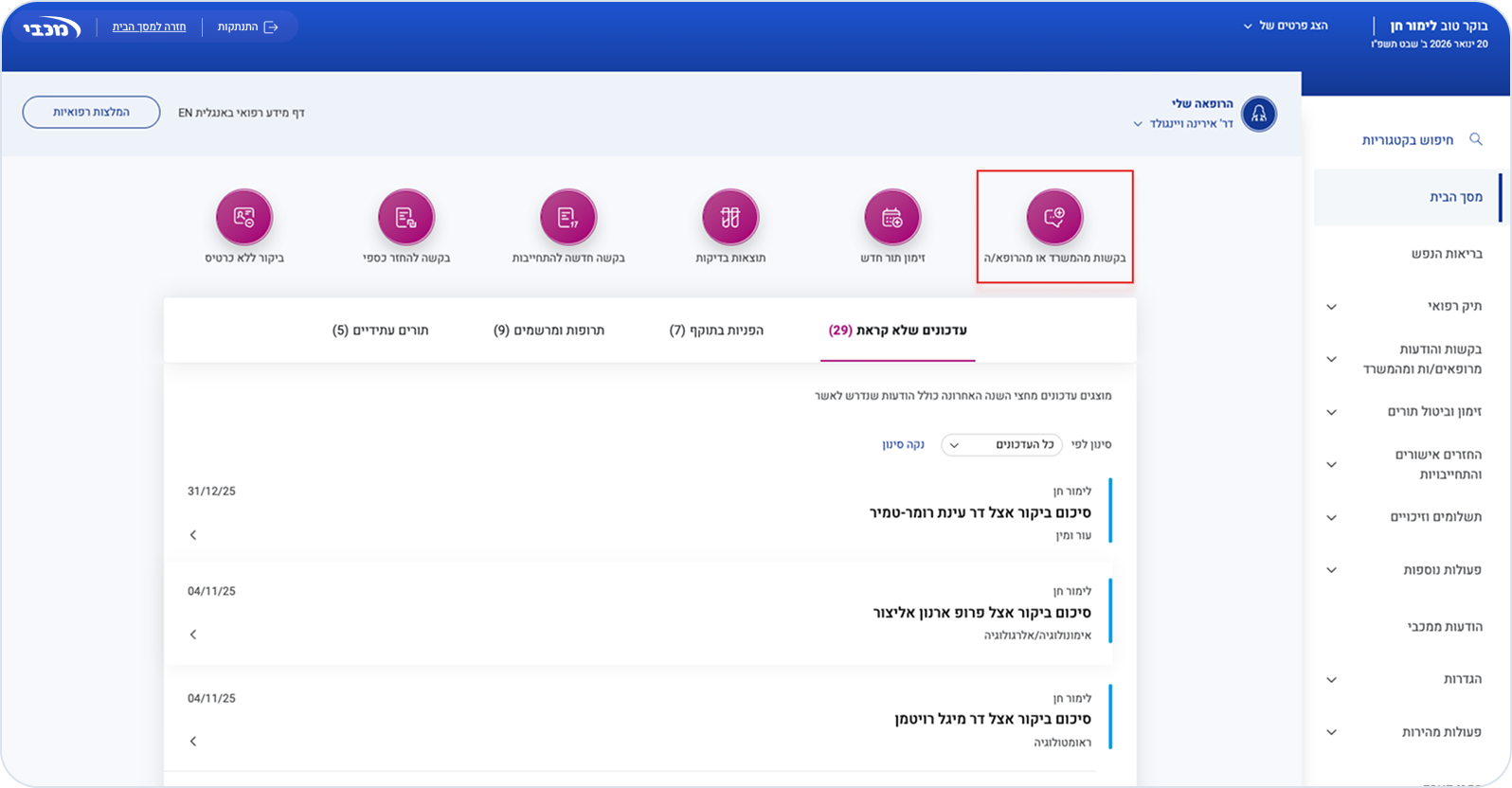
בחרו את סוג הבקשה: איתור מסמכים בתיק שלך, שליחת בקשה למשרד, שליחת בקשה לרופא/ה.
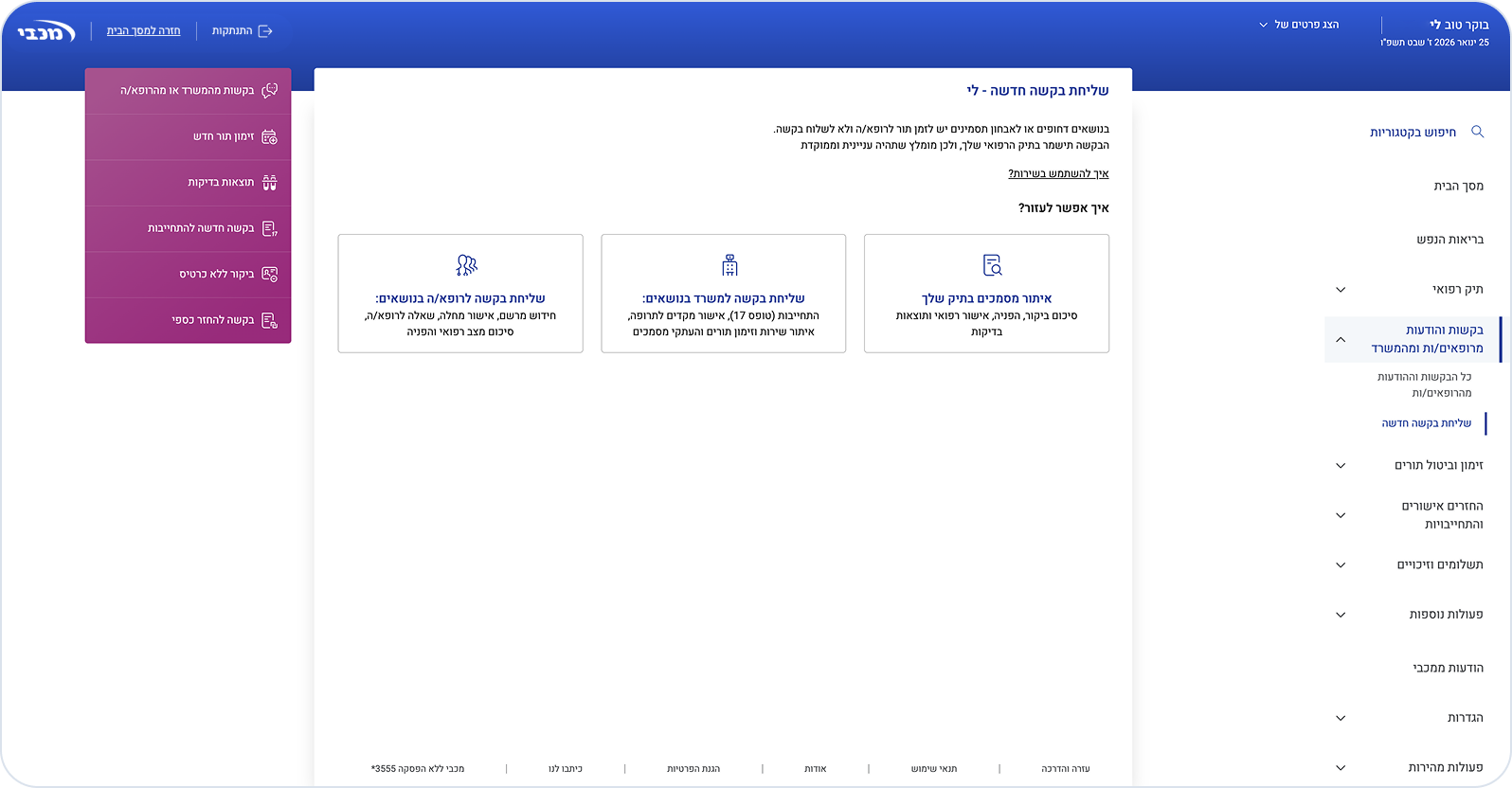
בחרו את סוג המסמך שדרוש לכם:
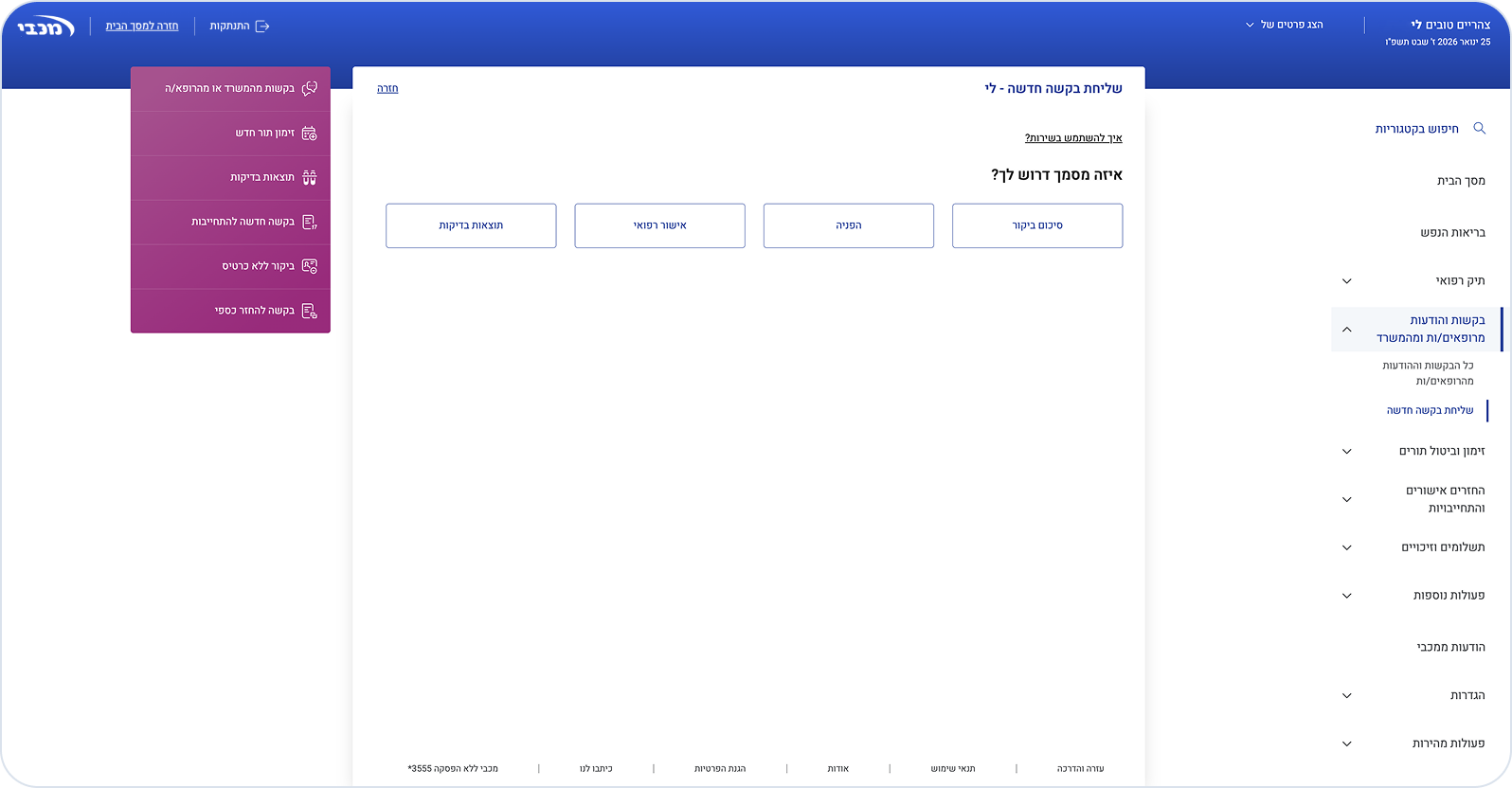
בחרו את נושא הבקשה למשרד:
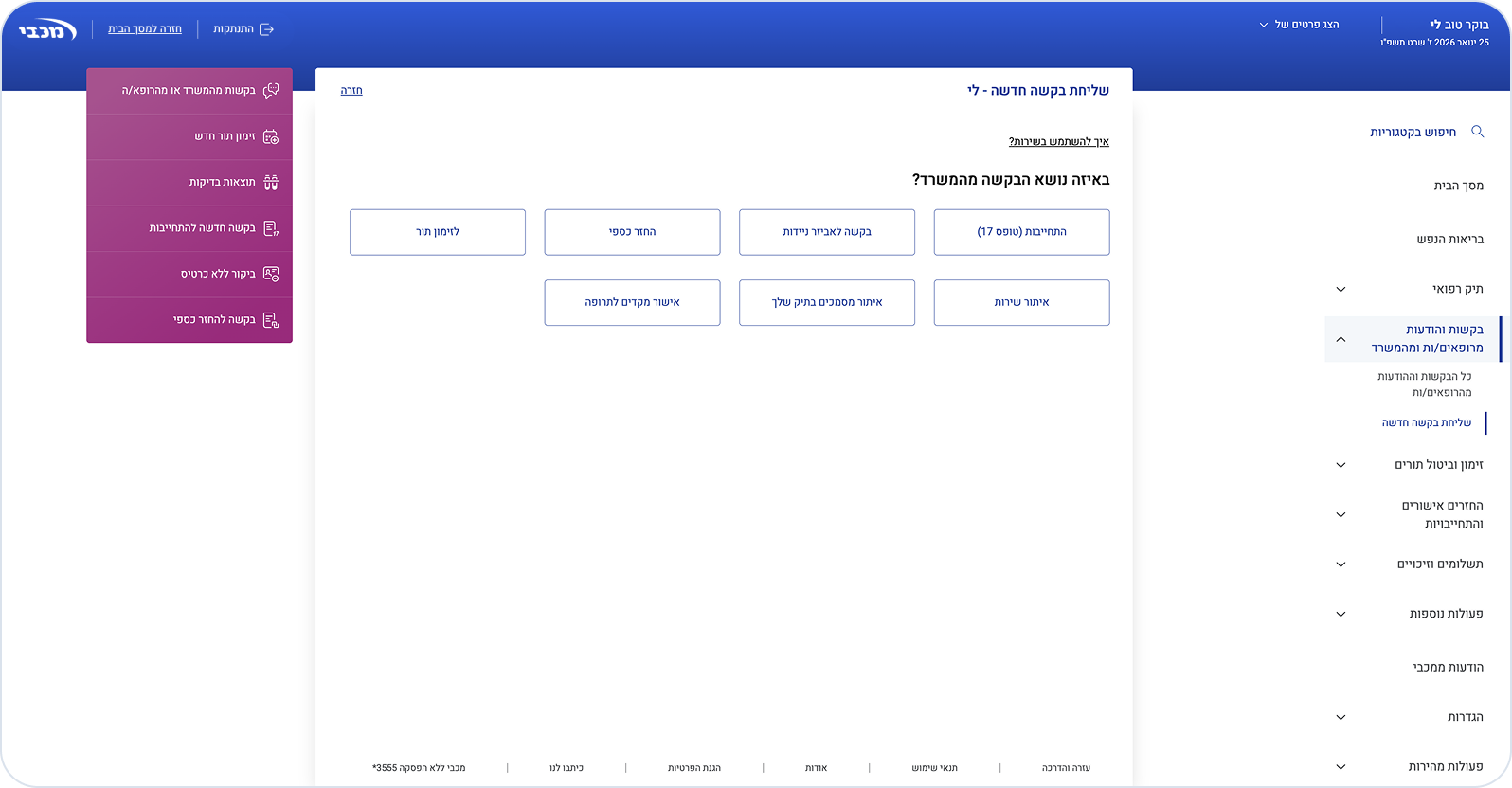
בחרו את הרופא שאליו תרצו לפנות - אם הרופא שבחרתם עומד לצאת להיעדרות מתוכננת, תופיע הודעה על כך ותוכלו לשלוח לו הודעה בכל זאת או לבחור ברופא אחר.
לאחר מכן בחרו את נושא הבקשה:
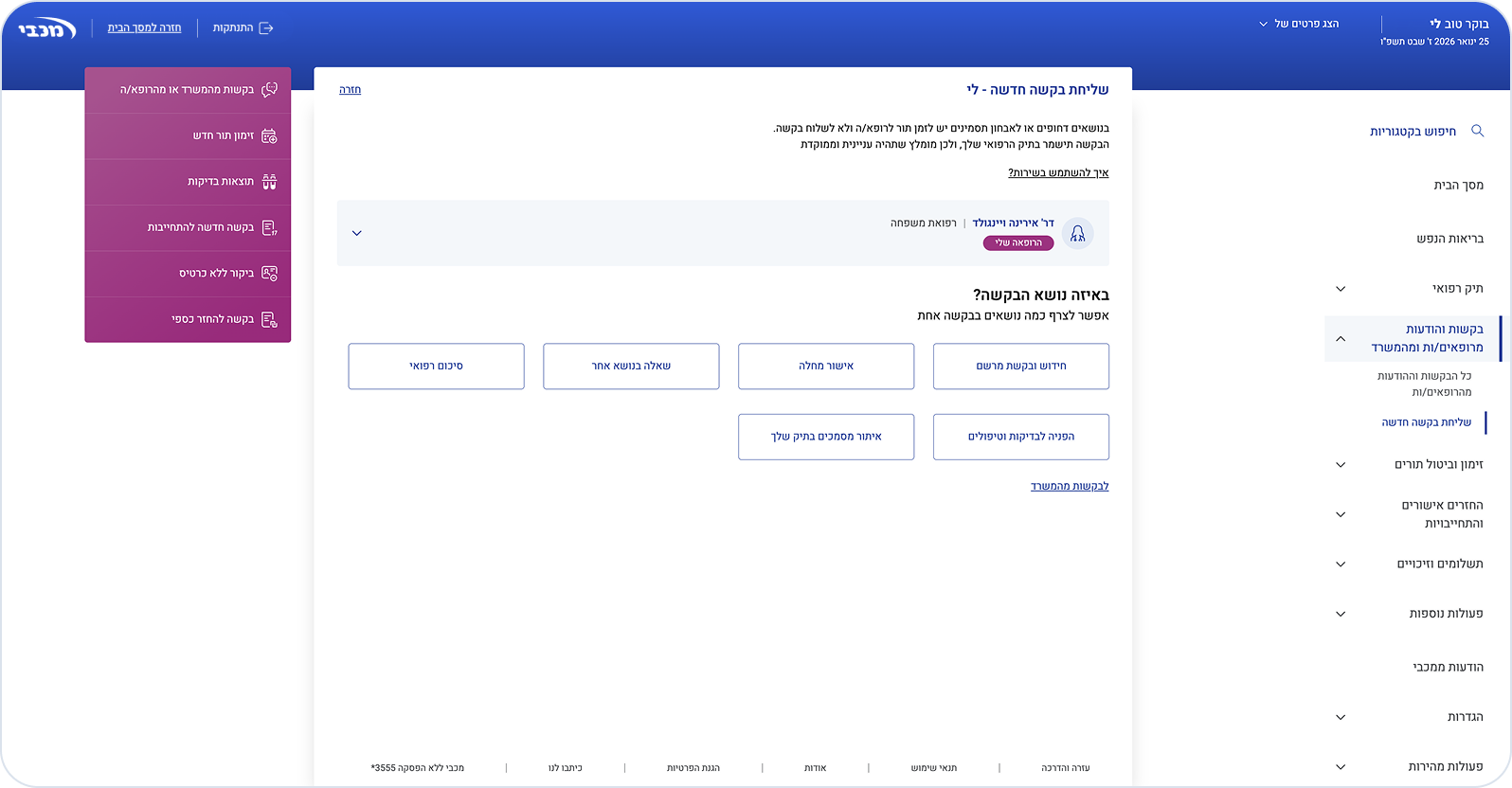
אם בחרתם להגיש בקשה למרשם לתרופות, יש לבחור את התרופה הרצויה מרשימת התרופות שלכם. ברשימה יוצגו רק תרופות שנרכשו בשנה האחרונה.
אם אתם זקוקים לתרופות שאינן מופיעות ברשימה, אפשר לבקש זאת מהרופא באמצעות תיבת הטקסט.
לאחר מכן לחצו על "המשך" להגשת הבקשה.
אם לא תבקשו לחדש מרשם עבור תרופה קבועה, תתבקשו לסמן את הסיבה לכך.
אפשר לכתוב בקשה לרופא/ה עד 250 תווים. יש ללחוץ על "המשך" להגשת הבקשה.
בהודעות או תשובות שבהן נדרש אישור, יתווסף חיווי "נדרש לאשר קריאה" - לחצו עליו לאישור קריאה של תשובת הרופא/ה.
ניתן לסנן את רשימת ההודעות ולצפות רק בהודעות שעבורן נדרש אישור קריאה.
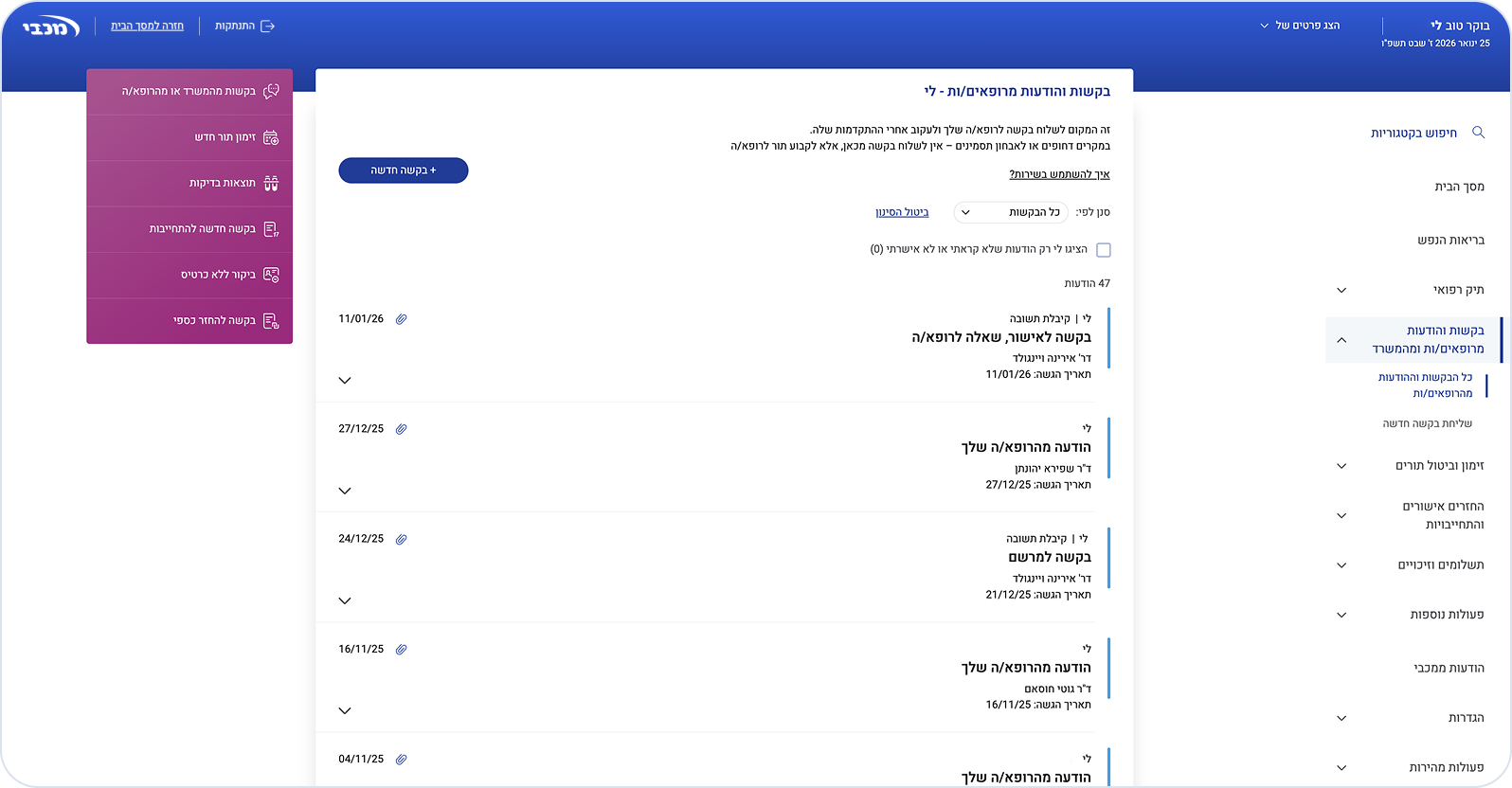
כדי לצפות בבקשות והודעות מרופאים, היכנסו לעמוד הבית ולחצו על "בקשות והודעות מרופאים/ות ומהמשרד" בתפריט מצד ימין > "כל הבקשות וההודעות מהרופאים/ות"
בעמוד הבא יופיעו הבקשות האחרונות ששלחתם. אפשר לסנן את התוצאות לפי סוג הבקשה.
בקשות עם מסמכים מצורפים יסומנו באייקון של קובץ מצורף. לחיצה על האייקון תפתח חלון שבו יופיע תוכן הבקשה ותשובת הרופא/ה.
אם הרופא/ה צירף מסמכים לבקשה, ניתן לצפות בהם ולהדפיס אותם.
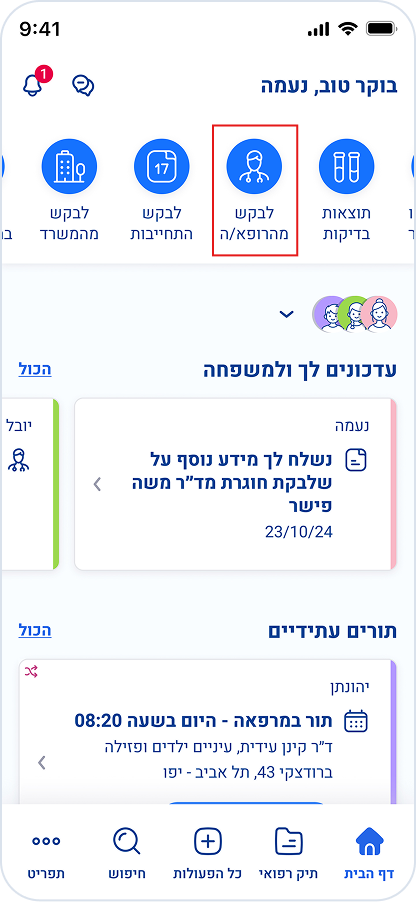
בחרו באפשרות "לבקש מהרופא/ה" בתפריט העליון:
או לחצו על "כל הפעולות" > "בקשה מהמשרד או מהרופא/ה":
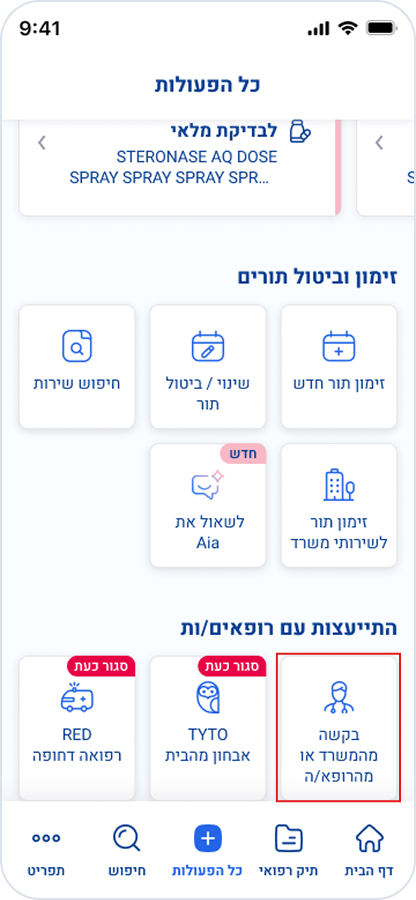
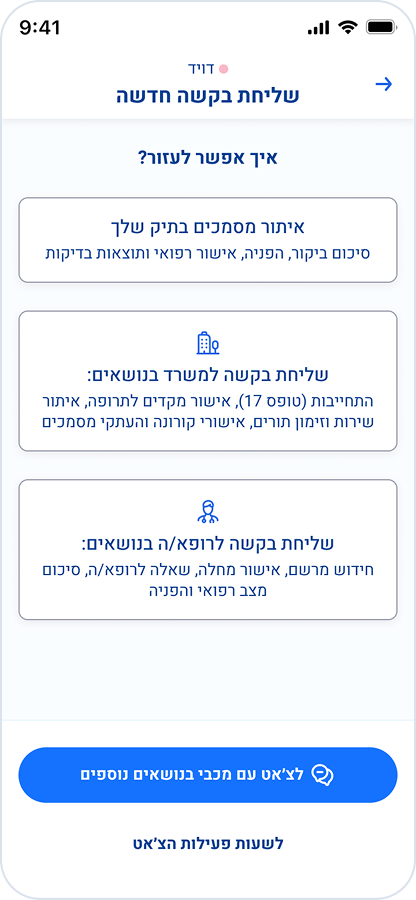
בחרו עבור מי מבני המשפחה תרצו להגיש את הבקשה, ולאחר מכן בחרו את סוג הבקשה: איתור מסמכים, נושאים למשרד או נושאים לרופא/ה.
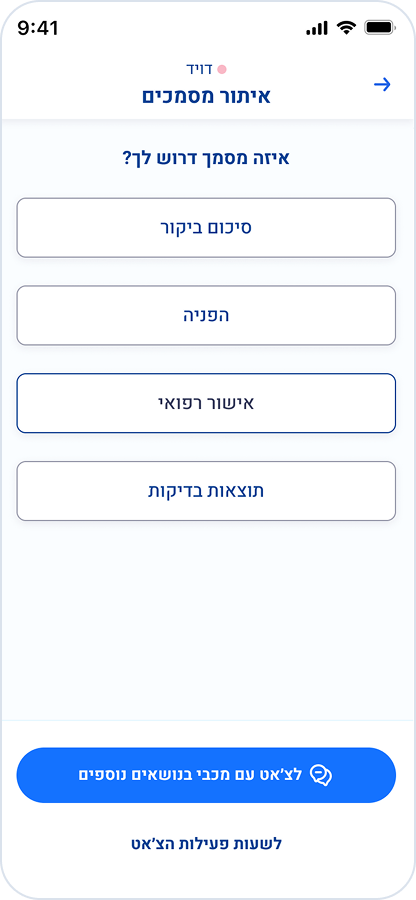
בחרו את סוג המסמך שדרוש לכם:
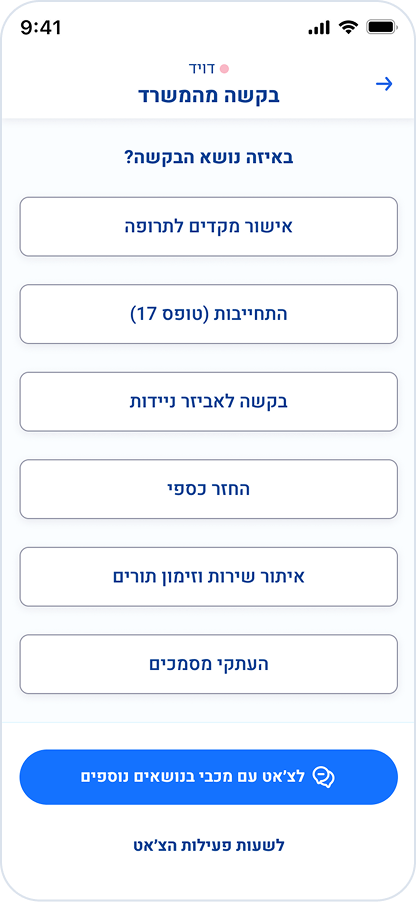
בחרו את נושא הבקשה למשרד:
בחרו את הרופא שאליו תרצו לפנות, ולאחר מכן בחרו את נושא הבקשה:
בבחירת רופא/ת ילדים - תוצג בחירה של "אישור רפואי" (במקום "אישור מחלה" בבחירת רופא/ת משפחה).
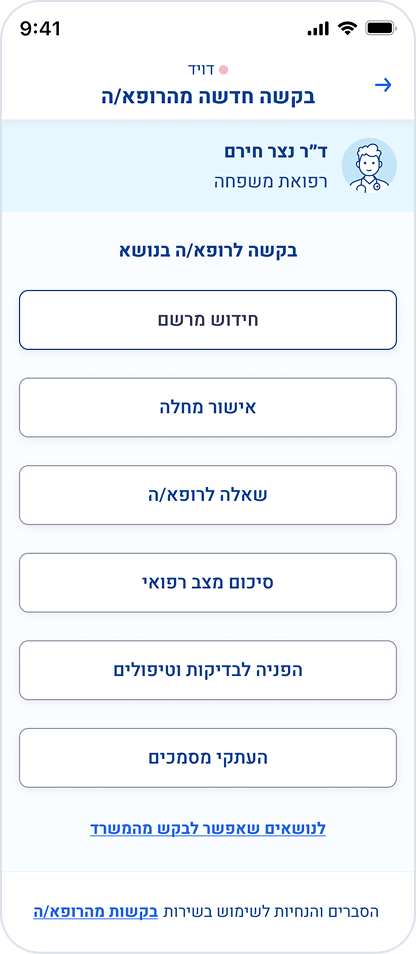
בחרו את התרופה הרצויה מתוך רשימת התרופות הקבועה שלכם.
אם אתם זקוקים לתרופה שלא מופיעה ברשימה, אפשר לבקש זאת באמצעות תיבת הטקסט שבתחתית המסך.
לחצו על "המשך" להגשת הבקשה.
אם לא תבקשו לחדש את המרשם עבור תרופות קבועות, תתבקשו לסמן את הסיבה לכך.
לאחר מכן לחצו על "המשך".
אפשר לכתוב שאלה לרופא/ה או לבקש אישור על מצב רפואי. בתיבת הטקסט עליכם לפרט את השאלה או את מטרת האישור.
לאחר מכן לחצו על "המשך".
בבקשה לסיכום רפואי יש לבחור את המסמך הנדרש: סיכום מצב רפואי, או טופס רפואי עבור גורם חיצוני (כמו חברות ביטוח).
לאחר הבחירה יש לפרט את הבקשה.
כדי לצפות בבקשות והודעות מרופאים, היכנסו לעמוד הבית, לתפריט שבתחתית המסך.
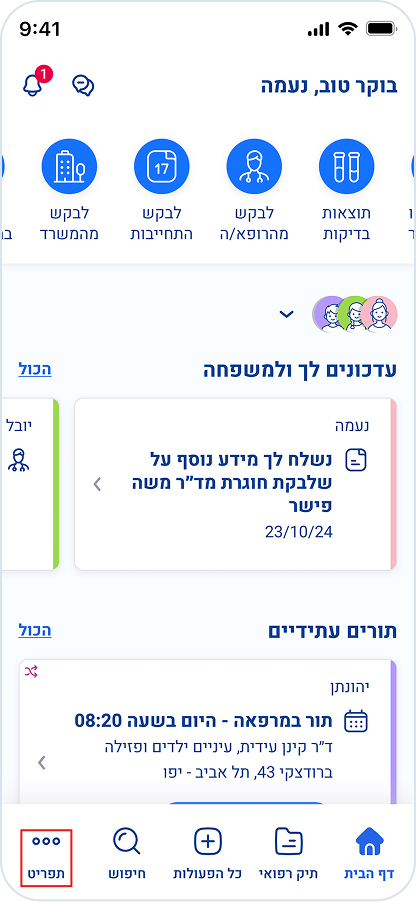
לחצו על "בקשות והודעות מרופאים".
במסך הבא יופיעו כל הבקשות וההודעות שלכם מרופאים.
בקשות עם מסמכים מצורפים יסומנו באייקון של קובץ מצורף. לחיצה על האייקון תפתח מסך שבו יופיע תוכן הבקשה ותשובת הרופא/ה.
אם הרופא/ה צירף מסמכים לבקשה, ניתן לצפות בהם.
אם הרופא/ה שלח לכם דפי מידע, עליכם להיכנס לתוכן ההודעה ולסיכום הביקור הרפואי, ויופיע קישור לסיכום הביקור הרלוונטי.
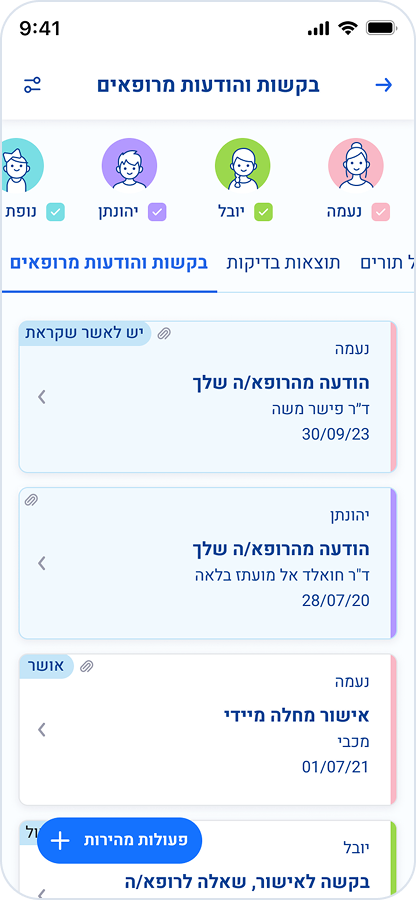
אישור מחלה באפליקציית מכבי או באתר מכבי Online אפשר לקבל באופן מיידי או בשליחת הבקשה לרופא/ה.
אישור מחלה מיידי ניתן לקבל מרופא/ת משפחה או ילדים בלבד
אם לא עמדתם בתנאים, יש לרשום את סיבת ההיעדרות והבקשה תועבר לבחינת הרופא/ה.
יכולות להיות לכך כמה סיבות:
באתר מכבי Online - בעמוד הבית לחצו על "בקשות והודעות מרופאים/ות ומהמשרד" בתפריט מצד ימין > "כל הבקשות וההודעות מהרופאים/ות". בעמוד הבא יופיעו הבקשות האחרונות ששלחתם. אפשר לסנן את התוצאות לפי סוג הבקשות. 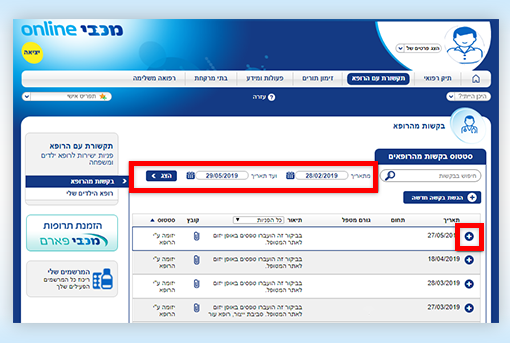 אם הרופא/ה צירף מסמכים לבקשה, ניתן לצפות בהם ולהדפיס אותם.
באפליקציית מכבי - בעמוד הבית לחצו על המילה "תפריט" שבתחתית המסך > "בקשות והודעות מרופאים". במסך הבא יופיעו כל הבקשות וההודעות שלכם מרופאים. ניתן לצפות במסמכים ובדפי מידע שהרופא/ה צירף לבקשה.
הבקשה לא מופיעה? יכולות להיות לכך כמה סיבות:
אפשר להפעיל תזכורת אישית שתודיע לכם כשתתקבל תשובה מהרופא (תוך שעתיים ממועד קבלת התשובה).
באתר מכבי Online:
1. להפעלת התזכורת, לחצו על "הגדרות" בתפריט מצד ימין > ניהול הרשאות > בשורה של "תוצאות בדיקות ואישורים רפואיים" לחצו על "פירוט".
2. בשורה של "בקשות מהרופא" בחרו את סוג התזכורת שתרצו לקבל: מסרון/ הודעה קולית, או דוא"ל/ הודעה קולית.
3. לאחר מכן לחצו של "שמירה" בתחתית העמוד.
באפליקציה:
ודאו שאישרתם קבלת הודעות ועדכונים ממכבי - היכנסו לתפריט > הגדרות החשבון.
אפשר לערוך או לבטל בקשה ששלחתם, כל עוד היא לא נקראה על-ידי הרופא.
לאחר שהרופא קרא את הבקשה, הבקשה ששלחתם ותשובת הרופא מתועדים בתיק הרפואי ואי אפשר למחוק או לערוך אותן.
איך תדעו אם הרופא קרא את הבקשה?
אם עברתם את מכסת הבקשות לרבעון, אפשר לפנות למרפאת הרופא/ה ולהציג לו את בקשתכם.
תשובה זו יכולה להופיע בכמה מקרים:
לבירור נוסף אפשר לפנות לרופא/ה המטפל או למרפאה שבה הוא עובד. לאיתור פרטי הרופא >
בקשה שחזרה ללא מענה לא נספרת במכסה הרבעונית.
זה אומר שיש תקלה טכנית במרפאת הרופא. עליכם להגיע למרפאה כדי לקבל את הטפסים או המרשמים שהודפסו.
אפשר לבקש מרשם רק לתרופות שנרכשו ב-12 החודשים האחרונים. אם ברצונכם לקבל מרשם לתרופות שלא רכשתם בשנה האחרונה, יש ליצור קשר עם הרופא/ה בטלפון או להגיע למרפאה.
לא ניתן להדפיס מרשם במקרים הבאים:
כדי לצפות בקובץ יש להתקין על המחשב את תוכנת אקרובט רידר (Acrobat Reader) בגרסה 88 ומעלה.
בדיקות , ניתוחים וצנתורים דורשים אישור מקדים. הרופא/ה שלכם ישלח למרכז אישורים לטיפולים בקשה לאישור התהליך.
באתר מכבי Online ובאפליקציה אפשר לצפות בסטטוס הבקשה ולהדפיס מסמכים כמו הפניות וטופס התחייבות לבית החולים.
לצפייה בסטטוס הבקשה, התחברו לאתר מכבי Online, לחצו על "החזרים, אישורים והתחייבויות" בתפריט מצד ימין > "כל הבקשות".
באפליקציה - לחצו על "לצפות בהתחייבות" בתפריט העליון.
אם הבקשה אושרה, יופיע אייקון של קובץ מצורף ואפשר יהיה להדפיס טופס התחייבות.